※ゲームの世界観や操作方法をまとめています。ゲーム本体はページの下部にありますので、スクロールしてお楽しみください。
目が覚めて、朝食を食べて、仕事や学校へ行く。
そんな、どこにでもある「いつもの日々」。
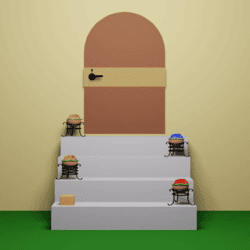
このゲームは、森の片隅でひっそりと営まれる『小さな住人の日常』を描いた脱出ゲームです。何気ない普通の世界をどうぞお楽しみください。
遊び方
・画面の下部にある左、右の◀▶マークをクリックまたはタップすることで、部屋を左右に移動できます。
・画面の下部にある下の▼マークをクリックまたはタップすることで、部屋を戻ることができます。
・気になる場所や怪しい物はどんどんタップしてください。意外なところにアイテムが隠されているかもしれません。
・アイテム欄のアイテムは、1回タップして選択状態(色が付いた状態)にすることで使用可能になります。
・選択した状態でもう一度タップすると拡大図が表示されます。
・アイテム同士をくっつけて、1つのアイテムになることがあります。
・オートセーブです。
タイトル画面の『つづきから』で入っていただくと、続きからプレイできます。
脱出のヒントは部屋のあちこちに隠されています。
もし謎解きに行き詰まってしまったら、一度その場所を離れて、別の部屋を探索し直してみるのが脱出のコツです。見逃していた小さな色の違いや、壁の模様が実は重要なヒントになっていることがよくあります。
「紙と鉛筆」をお手元に用意して、気づいたことをメモしながらプレイすると、意外な繋がりが見えてくるはずです。よりスムーズに謎解きを楽しめるかと思います。
準備はよろしいでしょうか?それでは、何気ない普通の世界をお楽しみください。
※ゲームの読み込みに時間がかかる場合があります。画面が表示されるまで、そのまま数秒お待ちください。
↓↓↓ ゲームプレイはこちらから ↓↓↓
【今すぐプレイ】脱出ゲーム『いつもの日々』本体はこちら
制作日記
ネタバレを含みます。ゲームをプレイされた後に興味のある方は読んでいただけると幸いです。
変わらない日常が続くことこそが、一番の幸せなのかもしれません。皆さんは、今日という「いつもと同じ日」をどう感じましたか?
退屈だな、何か刺激が欲しいな、と思うこともあるかもしれません。でも、実はその何気ない繰り返しこそが、何よりも尊く、失って初めて気づく宝物だったりします。
この物語は、森の片隅でひっそりと営まれる『小さな住人の日常』です。私たち人間から見ればとてもささやかで、でも驚くほど豊かな喜びに満ちています。私たちと違いはないのです。
主人公が過ごす『何気ない一日』。同じことの繰り返しに見える毎日が、実はどれほど奇跡的なバランスで成り立っているか。失ってから気づく健康や平和のありがたさを、この小さな誰かの目線を通じて感じていただければ幸いです。
ある日、おじいちゃん医者の先生が私に言ったんです。「健康のためにあと3kg痩せましょうか」と。
うん。わかってます。本当は10kgは痩せたほうがいいのに、気を遣って3kgと言ってくれてありがとう。今まで何も考えずに当たり前に過ごしてきた日々。健康に気を付けているつもりでも、これくらいならいいか、明日から頑張ればいいかくらいに考えて、すぐに実行できない自分がいます。このゲームはそんな自分を変えるための決意表明を込めて、そして『当たり前の日常』の温かさを表現したくて作りました。
一目見てたくさん食べてることがわかる動物は何だろう?と考えたとき、自分を投影したリスが真っ先に浮かびました。今回の主役はリスになりました。
そしてゲームを作り始めて、座りっぱなしの運動不足の日々が始まるという悪循環・・・。
開発メモ
Blenderでアニメーションを作ろう
この制作日記は、Blender、Unity初心者の私が試行錯誤した過程を残すための備忘録です。紹介しているコードや設定は、必ずしも最適解や正解ではないかもしれませんが、「自分の環境ではこう動いた」という一つの事例として参考にしていただければ幸いです。
今回のゲームのクリア画面で使用したアニメーションの作り方を、備忘録として残そうと思います。モデルの作成とアニメーションに必要な画像は「Bender」を使用しています。(Benderは3DCG制作ソフトウェアです。無料で使えます)
回し車とリスの親子関係を設定
1.回し車とリスのモデルを作成し、各々1つのオブジェクトとしておく(回し車とリスの詳しいモデル作成方法については割愛します。)
💡ポイント
Blenderでアニメーションをつける際、扱いやすさと、バラバラに動いてしまうのを防ぐために、あらかじめ各モデルを「Ctrl + J」キーなどで1つの『オブジェクト(塊)』にしておきます。
・リスの場合: 頭・体・手・足などのバラバラなパーツを結合し、1つのオブジェクトにしておきます。
・回し車の場合: 柵や土台など複数のパーツでできている場合は、同様に結合して1つのオブジェクトにしておきます。
2.回し車とリスの親子関係を結ぶ
💡ポイント
回し車を動かしたときにリスが一緒に動くよう、『親子関係』を設定します。
① 3D画面で リス を先にクリックして選択します
② Shift を押しながら 回し車 をクリックします(回し車が明るいオレンジ色、リスが暗いオレンジ色になればOK)
③ Ctrl + P キーを押し、[オブジェクト] を選択する(あとに選択したほうが親になる。これで、回し車(親)を動かすとリス(子)がついてくるようになります)
1フレーム目に「開始」を記録
- 画面下のタイムラインの青い線を 1 に合わせます
- 回し車 だけをクリックして選択します
Iキー(アイ)を押して、メニューから [回転] を選択します
❗キーフレームが記録され、アウトライナーに「アニメーション」項目が自動で表示されます。- タイムラインに黄色の菱形がつく。これが「開始地点」になります
120フレーム目に「終了」を記録
- タイムラインの青い線を 120 に移動させます
Nキー を押して画面右側にサイドバーを出します- 「アイテム」タブにある 「回転」のY軸(または回転させたい軸)の数値を 720 と入力する。直接
Rキーで回してもいいが、数値入力の方が正確に2回転(360×2)させられます Nキー を押して出したサイドバーの720の数値を入力した場所で、もう一度Iキー を押します(120のところにも黄色の菱形がつく)
💡ポイント
Iキーを押すは記録と保存を意味します。「このフレーム(時間)では、絶対にこの数値でいてね!」とハンコを押して確定させる作業です。
Iキーを押したときに、いつもと違うメニューが出て焦ることがあります。これはBlenderの仕様で、マウスカーソルがどこにあるかでメニューの内容が変わるからです。数値の上ならその項目だけ、3D画面上ならオブジェクト全体の設定が開きます。『入力した数値が消えちゃう!』という時は、数値の上でIキーを押して、欄の色が変わるのを確認しましょう。慣れるまでは、マウスの位置にも注目してみましょう!
速度を一定にする(リニア設定)
💡ポイント
今のままだと「ゆっくり動き出して、最後にゆっくり止まる」という不自然な動きになるので、一定のスピードにします
1.マウスをタイムラインの上に置き、A キー を押してすべての菱形を白く(選択状態に)する
2.T キー を押し、出てきたメニューから [線形(Linear)] を選択
※今回私はリスの動きが止まりそう(疲れを表現)からまた頑張って回転するを表現したかったので、この方法は使っていません。
出力
Blenderで画像を作成し、Unityでパラパラ漫画の要領で画像を繋げてアニメーションを作成します。
Blenderの公式マニュアルによると、アニメーションの秒数は 「総フレーム数 ÷ フレームレート(fps)」 で計算されます。
- フレーム数: 120枚
- フレームレート: 24fps(Blenderの標準設定)
- 計算: 120 ÷ 24 = 5秒
※タイムライン上で Ctrl + T を押すと、タイムラインの目盛りが「フレーム番号(1, 2, 3…)」から「時間(0:01, 0:02…)」に切り替わります。
初期設定のまま120フレームのアニメーションを作ると、今回の設定では丁度5秒間の映像になります。
もっと長いアニメーションを作成したいならフレーム数を増やすということになり、アニメーションを「連番画像(PNGなど)」として書き出す場合、120枚より240枚の方が、単純にファイル容量は2倍になってしまいます。
これはまずい。しかし、5秒(120枚)の短いアニメーションでも、Unity側で「繰り返し再生」の設定にすれば、データ量は5秒分のまま、画面上では1分でも1時間でも回し続けることができます。わざわざ長いフレームを作る必要はありません。
ファイル容量を少しでも削るための工夫として、背景が不要なシーンでは『RGB』を選択しています。
今回はUnity側で別の背景と重ねる必要がない(Blenderの背景をそのまま使う)ため、透明データを持たない『RGB』を選んで軽量化を優先しました
透明データ(アルファチャンネル)をカットすることで、1枚あたりの画像サイズを軽量化できます。120枚という連番画像を扱うからこそ、こうした小さな設定の積み重ねが、最終的なゲームの読み込み速度に効いてきます。